Objekte räumlich drehen – wie gut funktioniert das wirklich?
Nachdem sich mit Adobe Illustrator einfache Vektor-2D-Objekte via “Drehteller” easy 3D-Ansichten erstellen lassen, hat nun auch Photoshop diese bahnbrechende Funktion übernommen. Hier noch mal nachlesen: Adobe Illustrator Turntable: 3D für deine 2D-Illustrationen
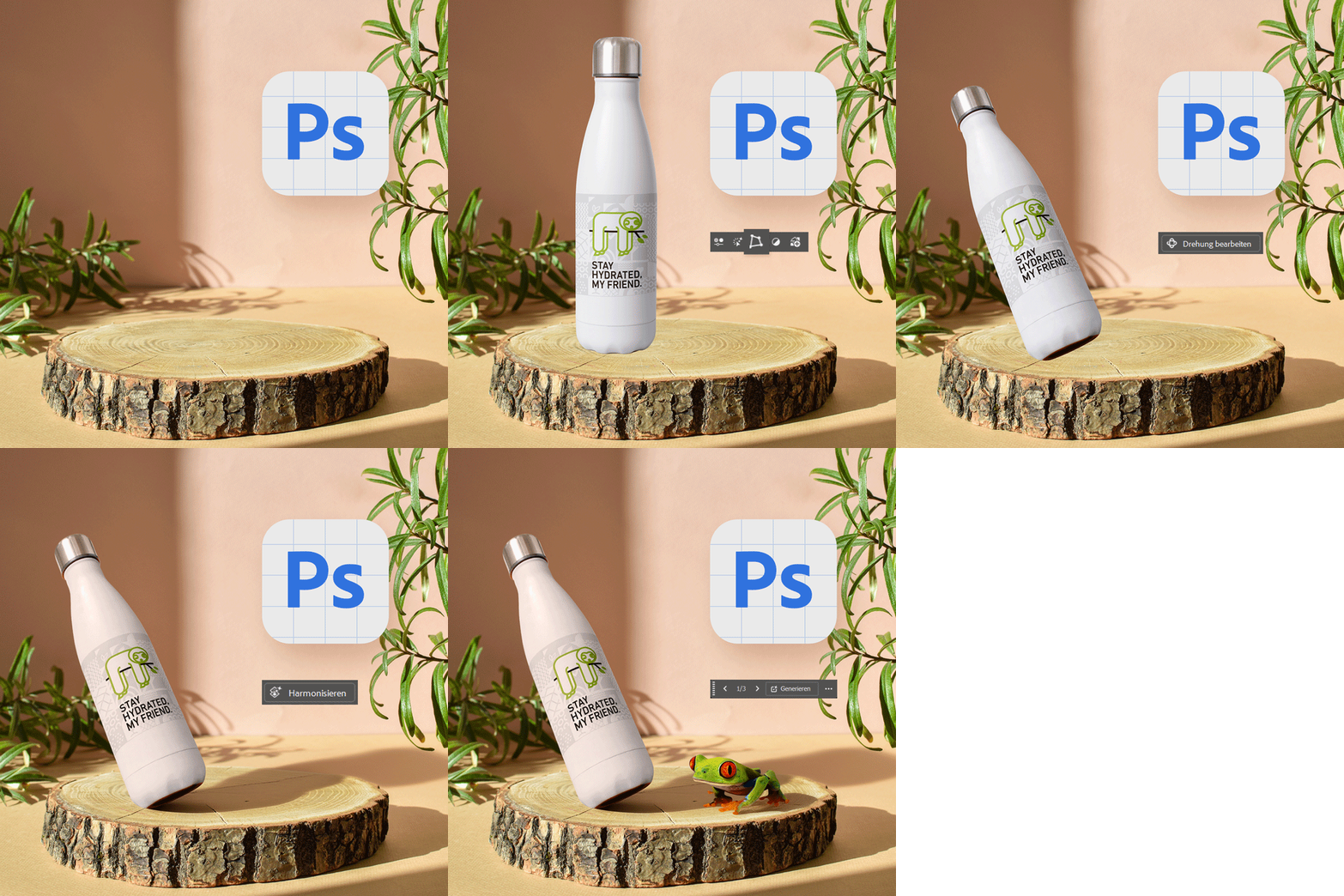
Mit der aktuellen Photoshop-Beta-Version lassen sich freigestellte Objekte räumlich drehen. Damit wird ein – bisher klarer – Unterschied zwischen klassischer Bildbearbeitung und 3D-Workflows teilweise aufgehoben. Doch wie leistungsfähig ist das Feature im Alltag?
__
Was steckt dahinter?
Die neue „Rotate Object“-Funktion ermöglicht es, 2D-Freisteller perspektivisch im Raum zu drehen. Grundlage ist eine KI-gestützte Interpretation der Objektgeometrie.
Das passiert im Hintergrund:
- Das Objekt wird analysiert
- Eine räumliche Struktur wird geschätzt
- Perspektivische Transformation wird angewendet
- Fehlende Bildbereiche werden automatisch ergänzt
Das Ergebnis ist ein visuell plausibler Perspektivwechsel ohne „echtes“ 3D-Modell.
__
Schritt-für-Schritt: Anwendung
Video Making of /////////////
Angenommen, ihr habt “euer” Fahrzeug nur in dieser Perspektive und wollt es aber nun perfekt auf dieser Bergstraße platzieren:
- Objekt freistellen
- Auswahlwerkzeug oder Maskierung verwenden oder direkt freigestelltes Objekt platzieren
- Kantenqualität beeinflusst das Ergebnis stark
- Transformation starten
- in der kontextbezogenen Taskleiste wählen, Cmd/Ctrl + T
- Neue Option zur Objektrotation auswählen “Objekt drehen”
- Perspektive anpassen
- Rotation entlang der drei Achsen (Die Auflösung während des Prozesses ist heruntergedrosselt)
- Visuelle Kontrolle über Perspektivveränderung
- Generierung
- Klick: “Fertig”. Fehlende Bereiche werden automatisch ergänzt
- Licht und Struktur werden angepasst
- Nachbearbeitung
- “Harmonisieren” erstellt 3 Varianten. Farb- und Lichtkorrektur
- Retusche bei Artefakten
Video Detail /////////////
Die Regler ermöglichen die Anpassung für horizontale Bewegung (links rechts), vertikale Bewegung (oben unten) und Tiefenachse (vorne hinten, also in den Raum hinein)
__
Nutzen im praktischen Einsatz
Im Design-Alltag könnt ihr die Funktion einsetzen, um schnellere (und bessere) Szenen zu erstellen für:
Produktbilder
- Mehrere Perspektiven aus einem Ausgangsbild
- Reduzierter Aufwand für Shootings
Composing
- Anpassung der Perspektive im Nachhinein
- Bessere Integration in bestehende Szenen
Effizienz
- Kein Wechsel in 3D-Software notwendig
- Schnelle Abwandlungen und Versionen möglich
Gestaltung
- Flexiblere Bildkomposition
- Neue Blickwinkel ohne zusätzlichen Aufwand
Video Vorher-Nachher /////////////
für Mockups eröffnen sich neue Möglichkeiten, Produkte passgenau in eine Szene einzubinden
__
Das funktioniert gut:
Einfache Objekte
- Klare Formen liefern stabile Ergebnisse
- Produkte mit wenig Komplexität besonders geeignet
Moderate Drehungen
- Kleine bis mittlere Winkel wirken plausibel
Lichtanpassung
- In neutralen Szenen oft konsistent
__
Wo gibt es (aktuell) Einschränkungen:
Komplexe Details
- Haare, Transparenzen und feine Strukturen problematisch
- Auch Freisteller-Objekte mit Bokeh (Unschärfe) werden in der Rotation ungenau
Große Rotationen
- Rückseiten (wie Fahrzeuge und komplexere Objekte) werden geschätzt und wirken oft ungenau
Bildkontext
- Funktioniert besser bei einfachen Hintergründen
- Schwieriger bei komplexen Szenen
Eingeschränkte Kontrolle
- Kein echtes 3D-Modell
- Begrenzte Präzision im Vergleich zu 3D-Software
__
Best Practices
So klappt’s mit der “Rotate Object” Funktion:
- Mit einfachen Motiven starten
- Extreme Perspektiven vermeiden
- Ergebnisse nachbearbeiten, Harmonize Tool nutzen
- Generative Tools ergänzend nutzen
- Auf neutrales Ausgangsmaterial achten
Game-Changing – hier noch mal nachlesen:
Photoshop Harmonize: KI-Tool für nahtlose Bildmontagen in einem Klick
__
Fazit
Die Funktion erweitert Photoshop um eine neue Möglichkeit im Umgang mit Freistellern. Sie ersetzt keine 3D-Software, kann aber in vielen Fällen eine schnelle Alternative sein. KI-Bildtools wie Midjourney oder ähnliche Tools erzeugen neue Bilder – Photoshop gibt dir Kontrolle über bestehende Assets und konsistente Ergebnisse im Workflow. Gerade für Anpassungen und präzises Compositing bleibt es das verlässlichere Werkzeug. Besonders im Bereich Content-Produktion und Produktvisualisierung bietet sie Potenzial, Arbeitsprozesse zu vereinfachen. Gleichzeitig bleibt die Qualität stark vom Ausgangsbild und der Komplexität des Motivs abhängig.
Credits:
Bildmaterial: Envato Elements & Klickkomplizen
Oberfläche / 3D-Rotate-Funktion: Adobe Photoshop Beta Version 27.6.0
Animationen: Klickkomplizen via Photoshop Beta & Clideo

Katja
Neueste Artikel von Katja (alle ansehen)
- Adobe Illustrator Sketch to Vector: von der Skizze zur fertigen Vektorgrafik - 29. Juli 2026
- Photoshop Beta: 2D-Freisteller einfach in 3D drehen - 8. April 2026
- Neue Website für die JungenArbeit Sachsen - 14. Januar 2026